FAQ: Potřebuji jazykovou sadu nebo sadu Language Interface Pack.
Krok 1: Instalace sady Language Accessory Pack
Soubory sad Language Accessory Pack jsou dostupné bezplatně ke stažení pro 32bitové (x86) nebo 64bitové (x64) architektury Office 2010, 2013 nebo 2016. Z karet níže vyberte verzi Office, kterou používáte, a pak v rozevíracím seznamu vyberte požadovaný jazyk.
Nakonec z poskytnutých odkazů ke stažení zvolte příslušnou architekturu (32bitovou nebo 64bitovou).
Pokud si nejste jistí, který produkt vlastně máte, přečtěte si téma Jakou verzi Office používám.
Po stažení na soubor poklikejte a nainstalujte ho.
https://support.office.com/cs-cz/article/sada-language-accessory-pack-pro-office-82ee1236-0f9a-45ee-9c72-05b026ee809f?ui=cs-CZ&rs=cs-CZ&ad=CZ#ID0EAADAAA=2016
Krok 2: Nakonfigurujte jazyk Office.
Po nainstalování sady Language Accessory Pack musíte nakonfigurovat nové jazykové předvolby Office.
1. Otevřete libovolnou aplikaci Office a pak klikněte na Soubor > Možnosti > Jazyk.
2. V části Volba jazyků pro úpravy se ujistěte, že je jazyk, který chcete použít, přidaný v seznamu.
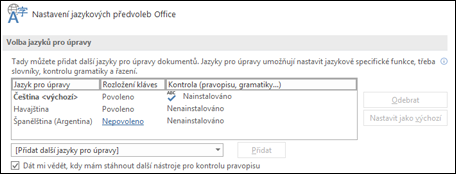
Pokud sada Language Accessory Pack obsahuje nástroje kontroly pravopisu pro daný jazyk, ve sloupci Kontrola pravopisu a mluvnice bude Nainstalováno.
3. V části Volba jazyků zobrazení a nápovědy můžete změnit výchozí jazyky zobrazení a nápovědy pro všechny aplikace Office.
Dialogové okno umožňující vybrat jazyk, který Office používá pro tlačítka, nabídky a nápovědu
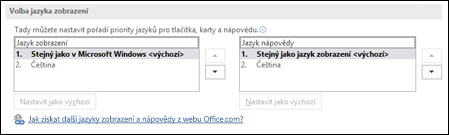
Pokud sada Language Accessory Pack obsahuje zobrazení a nápovědu pro daný jazyk, měli byste ho tu vidět v seznamech.
4. Aby se změny projevily, restartujte všechny aplikace Office.
Výchozí jazyk pro všechny aplikace Office můžete změnit v dialogovém okně Nastavení jazykových předvoleb Office.